پروفایل ICC چیست؟ راهنمای مدیریت رنگ، Assign/Convert Profile، Soft Proof و خروجی چاپ
پروفایل ICC چیست؟ راهنمای مدیریت رنگ، Assign/Convert Profile، Soft Proof و خروجی چاپ
راهنمای تخصصی Color Management و Prepress
اگر یک فایل روی مانیتور خوب دیده میشود، هنوز معلوم نیست در چاپ هم همانطور دیده شود. پروفایل ICC در چاپ بخشی از زنجیره مدیریت رنگ است که کمک میکند نرمافزار بداند اعداد رنگی یک فایل چگونه تفسیر شوند و هنگام رفتن به یک شرایط خروجی مشخص، چگونه تبدیل شوند. اما ICC جادو نیست؛ بدون پروفایل مانیتور مناسب، Output Profile مرتبط با چاپ واقعی، کاغذ درست و Proof قابل اعتماد، فقط داشتن یک فایل با پسوند ICC تضمینکننده نتیجه دقیق نیست.
ICC ProfileAssign vs ConvertSoft ProofOutput Profile
پروفایل رنگ، معنی اعداد رنگ را در یک شرایط مشخص تعریف میکند؛ انتخاب Profile باید با مقصد واقعی چاپ هماهنگ باشد.
✓
پاسخ سریع: پروفایل ICC چیست؟
چهار نکته برای اینکه مفهوم را اشتباه برداشت نکنید.
Profile = توصیف رفتار رنگپروفایل ICC به سیستم مدیریت رنگ میگوید یک دستگاه، سند یا شرایط خروجی چگونه رنگها را بازتولید یا تفسیر میکند.
یک Profile برای همه کارها نداریمکاغذ، مرکب، روش چاپ و شرایط خروجی روی Profile مناسب اثر دارند.
Assign ≠ ConvertAssign اعداد رنگ را نگه میدارد ولی معنی آنها را عوض میکند؛ Convert اعداد را تغییر میدهد تا ظاهر تا حد ممکن حفظ شود.
Soft Proof = شبیهسازی، نه تضمیناعتبار شبیهسازی به کیفیت مانیتور، پروفایل مانیتور، پروفایل خروجی و نور محیط وابسته است.
پروفایل ICC چیست و چه کاری در مدیریت رنگ انجام میدهد؟
International Color Consortium یا ICC استانداردی برای توصیف رفتار رنگ میان دستگاهها و اسناد تعریف کرده است. به زبان ساده، یک ICC Profile کمک میکند نرمافزار بفهمد اعداد رنگی که در فایل وجود دارند در یک فضای مشخص چه Appearance یا معنای رنگی دارند و هنگام انتقال به مقصد دیگر چگونه باید تفسیر یا تبدیل شوند.
برای مثال، مقدار RGB یکسان روی دو مانیتور مختلف الزاماً یک ظاهر یکسان ندارد. همانطور که درصدهای CMYK یکسان روی دو شرایط چاپ متفاوت، دو کاغذ متفاوت یا دو سیستم رنگی متفاوت میتوانند خروجی یکسانی نسازند. پروفایل رنگی بخشی از سازوکاری است که این تفاوتها را قابلمدیریتتر میکند.
نکته کلیدی: پروفایل ICC بهتنهایی «رنگ را درست نمیکند». Profile باید شرایط واقعی را درست توصیف کند، دستگاهها باید تحت کنترل باشند و تصمیمهای Color Management باید آگاهانه باشند.
پروفایل مانیتور، سند و خروجی؛ هرکدام نقش متفاوتی دارند
یکی از رایجترین اشتباهها این است که همه فایلهای ICC را یک چیز بدانیم. Adobe در Workflow مدیریت رنگ، Monitor Profile، Document Profile و Output Device Profile را نقشهای جداگانه میداند.
Monitor Profileتوصیف میکند مانیتور فعلی شما رنگ را چگونه نمایش میدهد. این Profile برای تصمیم بصری معتبر روی نمایشگر ضروری است، اما Profile چاپ نیست.
Document Profileبه اعداد RGB یا CMYK داخل فایل معنی میدهد؛ مثلاً مشخص میکند مقادیر رنگی سند متعلق به کدام فضای رنگ هستند.
Output Profileشرایط خروجی را توصیف میکند؛ برای چاپ حرفهای این شرایط میتواند به دستگاه، فرایند، مرکب، کاغذ و استاندارد تولید وابسته باشد.
Input Device Profileبرای دستگاههایی مثل دوربین یا اسکنر میتواند نحوه ثبت رنگ را توصیف کند و در ابتدای زنجیره مدیریت رنگ نقش داشته باشد.
تفاوت Color Space و ICC Profile چیست؟
فضای رنگ و Profile به هم مرتبطاند اما مترادف نیستند. Color Space محدوده و نظامی برای تعریف رنگهاست؛ Profile اطلاعات لازم برای تفسیر دقیقتر یک فضای سند یا رفتار یک دستگاه/شرایط خروجی را حمل میکند.
مفهوم
به زبان ساده
نمونه کاربردی
Color Space
چارچوب تعریف و محدوده رنگ
sRGB، Adobe RGB، یک فضای CMYK
ICC Profile
توصیف عددی برای تفسیر یا تبدیل رنگ در یک فضای/دستگاه/شرایط مشخص
پروفایل مانیتور، Output Profile چاپ یا Document Profile
نوشتن عبارت «CMYK» بهتنهایی شرایط چاپ را مشخص نمیکند. دو Output Profile مختلف میتوانند هر دو CMYK باشند اما برای کاغذ، استاندارد و شرایط خروجی متفاوت ساخته شده باشند.
Assign Profile یا Convert to Profile؟ تفاوتی که میتواند کل رنگ فایل را عوض کند
این دو فرمان از پایه کار متفاوتی انجام میدهند و جابهجا استفاده کردن آنها یکی از خطرناکترین خطاهای مدیریت رنگ در چاپ است.
ASSIGN PROFILEاعداد رنگ میمانند؛ معنی آنها عوض میشود
Assign یک Profile جدید را به همان اعداد موجود نسبت میدهد. چون تفسیر عددها تغییر میکند، Appearance روی صفحه میتواند بهشدت تغییر کند. این ابزار برای «تبدیل صحیح رنگ به مقصد دیگر» نیست.
CONVERT TO PROFILEاعداد تغییر میکنند تا ظاهر تا حد امکان حفظ شود
Convert رنگها را از فضای مبدا به فضای مقصد محاسبه میکند. مقادیر کانالها تغییر میکنند تا Appearance تا جای ممکن در محدودیت Gamut مقصد حفظ شود.
فایل بدون Profile باز شده و رنگش مشکوک است
قبل از هر Convert، اول باید بفهمید اعداد فعلی قرار بوده در چه فضای رنگی تفسیر شوند. Assign اشتباه فقط برای اینکه فایل «بهتر دیده شود» میتواند مشکل را بزرگتر کند.
مقصد چاپخانه Profile مشخص داده است
در این حالت Convert to Profile میتواند بخشی از Workflow باشد؛ اما تنظیم Rendering Intent، Black Point و مرحله دقیق Conversion باید مطابق دستور چاپخانه انجام شود.
فقط میخواهم ببینم چاپ احتمالاً چه شکلی میشود
برای Preview معمولاً Soft Proof منطقیتر از Convert دائمی فایل است. View > Proof Setup / Proof Colors به شما اجازه میدهد مقصد را شبیهسازی کنید.
Embed Color Profile یعنی چه؟ چرا «Embed» با «Convert» فرق دارد؟
وقتی Profile داخل فایل Embed میشود، برنامه بعدی اطلاعات بیشتری برای تفسیر صحیح اعداد رنگ دارد. Adobe نیز توضیح میدهد فرمتهایی مانند PDF، PSD، TIFF، JPEG و فایلهای Adobe میتوانند Profile را همراه سند ذخیره کنند.
اما Embed کردن یک Profile به معنی تبدیل رنگ به آن Profile نیست. اگر سند قبلاً به یک فضای خاص تعلق دارد، Embed همان تعریف را همراه فایل نگه میدارد. اگر به مقصد دیگری Convert کردهاید، Profile مقصد میتواند همراه فایل Embed شود تا وضعیت جدید مبهم نباشد.
یک فایل Untagged چیست؟ فایلی که Profile مشخصی همراه آن نیست، فقط عددهای رنگ را نگه میدارد. نرمافزار بعدی ممکن است آن اعداد را طبق Working Space خودش تفسیر کند و ظاهر با انتظار شما تفاوت پیدا کند.
پروفایل رنگ فقط یکی از اجزای Preflight است؛ اندازه، Bleed، فونت، Spot Color، Overprint، تصویر و PDF نهایی نیز باید کنترل شوند.
Output Profile چاپ را چگونه انتخاب کنیم؟ کاغذ و Printing Condition مهمتر از اسم معروف Profile هستند
Adobe تأکید میکند Output Device Profile باید شرایط خروجی مثل دستگاه و نوع کاغذ را تا حد امکان درست توصیف کند. بنابراین جستوجوی «بهترین پروفایل CMYK برای چاپ» و انتخاب اولین فایل معروف اینترنتی، روش حرفهای نیست.
در چاپ تجاری، پروفایلها اغلب به یک Printing Condition مشخص مرتبطاند. نوع کاغذ، استاندارد فرایند، روش اندازهگیری، محدودیت مجموع مرکب و شیوه جداسازی میتوانند در تعریف آن شرایط نقش داشته باشند.
نوع چاپSheet-fed Offset، Digital Press، Flexo، Gravure یا سیستم دیگر رفتار یکسانی ندارند.
نوع کاغذCoated و Uncoated ظرفیت جذب، سفیدی و Gamut یکسانی ندارند.
مجموع مرکبTotal Area Coverage و Black Generation میتوانند بین Profileها متفاوت باشند.
استاندارد تولیدProfile باید با شرایط استاندارد یا Characterization Data واقعی Workflow مرتبط باشد.
خود ICC در Profile Registry اعلام میکند که Profileهای ثبتشده برای شرایط چاپ مشخص هستند و کاربر باید مناسببودن Profile برای نیاز خودش را بررسی کند. بنابراین «این Profile همیشه بهترین است» ادعای درستی نیست.
FOGRA51، FOGRA52، PSO Coated v3 و PSO Uncoated v3 چه هستند؟
در Workflowهای اروپایی افست، نامهایی مثل FOGRA51 و FOGRA52 زیاد دیده میشوند. ECI پروفایلهای PSO Coated v3 و PSO Uncoated v3 را برای شرایط چاپ مرتبط با ISO 12647-2:2013 منتشر کرده است.
نام
شرایط کلی
برداشت صحیح
FOGRA51 / PSO Coated v3
نمونه شرایط افست روی Premium Coated Paper
یک Reference Condition مشخص، نه Profile عمومی برای همه چاپها
FOGRA52 / PSO Uncoated v3
نمونه شرایط افست روی Wood-free Uncoated White Paper
برای شرایط بدون پوشش تعریف شده و نباید کورکورانه جای Coated استفاده شود
وجود این Profileها به این معنی نیست که خروجی هر چاپخانه در ایران دقیقاً بر همان Printing Condition تنظیم شده است. پروفایل نهایی را از مجری چاپ بگیرید یا دستکم مشخصات روش تولید و کاغذ را قبل از Conversion تعیین کنید.
Rendering Intent چیست؟ چرا یک گزینه برای همه تصاویر قانون جهانی نیست؟
وقتی رنگها از یک Gamut به Gamut محدودتر میروند، سیستم باید تصمیم بگیرد با رنگهای خارج از محدوده چه کند. Rendering Intent منطق این نگاشت را مشخص میکند. انتخاب آن به محتوای تصویر و Workflow بستگی دارد؛ یک Preset کورکورانه برای همه فایلها حرفهای نیست.
Relative Colorimetricرنگهای داخل Gamut را تا حد ممکن حفظ میکند و رنگهای خارج را به نزدیکترین رنگ قابل تولید میبرد. برای بسیاری از کارهای گرافیکی قابل بررسی است.
Perceptualمیتواند کل رابطه رنگی را فشردهتر کند تا روابط بصری تصویر حفظ شوند؛ برای برخی عکسها و Gamutهای متفاوت قابل بررسی است.
Absolute Colorimetricبرای شبیهسازی دقیقتر رنگ کاغذ/Proof و کاربردهای خاص Color Proofing اهمیت دارد، نه انتخاب عمومی هر فایل.
Saturationاولویت بیشتری به زندهبودن رنگها میدهد و بیشتر برای بعضی گرافیکهای تجاری/نموداری مطرح است تا بازتولید طبیعی عکس.
اگر چاپخانه Preset خروجی و Rendering Intent مشخصی داده است، همان Workflow بر توصیه عمومی اینترنتی اولویت دارد.
Soft Proof در فتوشاپ چیست؟ قبل از چاپ، مقصد را روی مانیتور شبیهسازی کنید
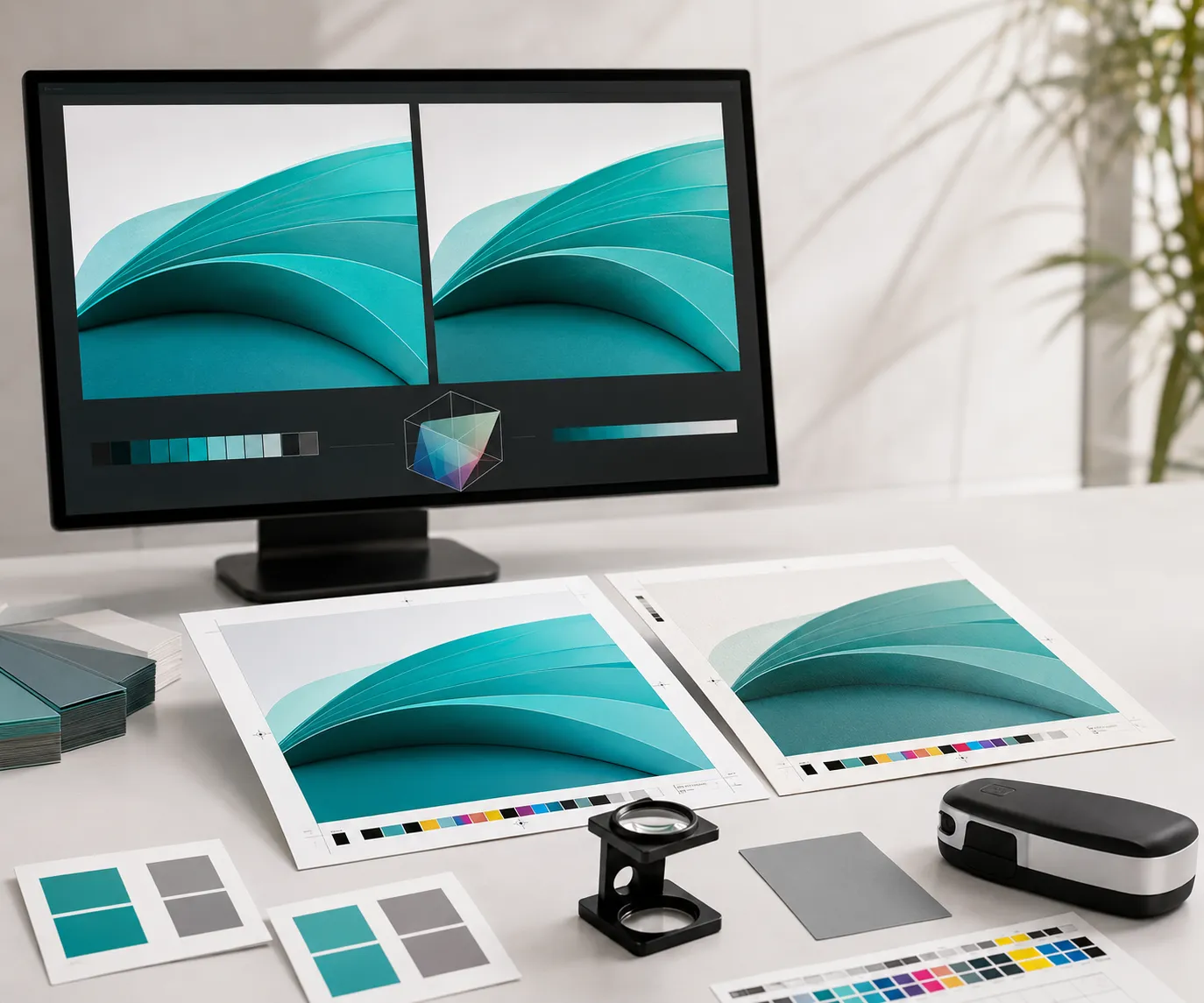
Soft Proof یا Proof Colors به شما اجازه میدهد با استفاده از یک Profile خروجی، ظاهر احتمالی فایل را روی مقصد مشخص شبیهسازی کنید. این روش برای دیدن محدودیت Gamut، تغییر سفیدی کاغذ و رفتار رنگها پیش از Conversion یا تولید بسیار مفید است.
Adobe تأکید میکند اعتبار Soft Proof به کیفیت Monitor Profile، Profile دستگاه خروجی و نور محیط مشاهده وابسته است. بنابراین یک مانیتور تنظیمنشده نمیتواند صرفاً با زدن Proof Colors به یک Proof حرفهای تبدیل شود.
Device to SimulateProfile شرایط خروجی واقعی یا نزدیک به آن انتخاب میشود.
Proof Colorsنمایش فایل بین حالت اصلی و شبیهسازی خروجی جابهجا میشود.
Simulate Paper Colorدر Profileهای پشتیبان میتواند سفیدی کاغذ را نیز در شبیهسازی دخالت دهد.
Gamut Warningبرای شناسایی رنگهایی که مقصد قادر به بازتولید مستقیم آنها نیست مفید است.
محدودیت مهم: Adobe میگوید Soft Proof بهتنهایی Overprint چاپ افست را شبیهسازی نمیکند. اگر فایل Overprint دارد، Overprint Preview نیز باید جداگانه کنترل شود.
اگر دلیل اختلاف نمایشگر و چاپ برایتان مهم است، مقاله چرا رنگ چاپ با مانیتور فرق دارد؟ این موضوع را از نگاه RGB، نور، کاغذ و انتظار مشتری توضیح میدهد.
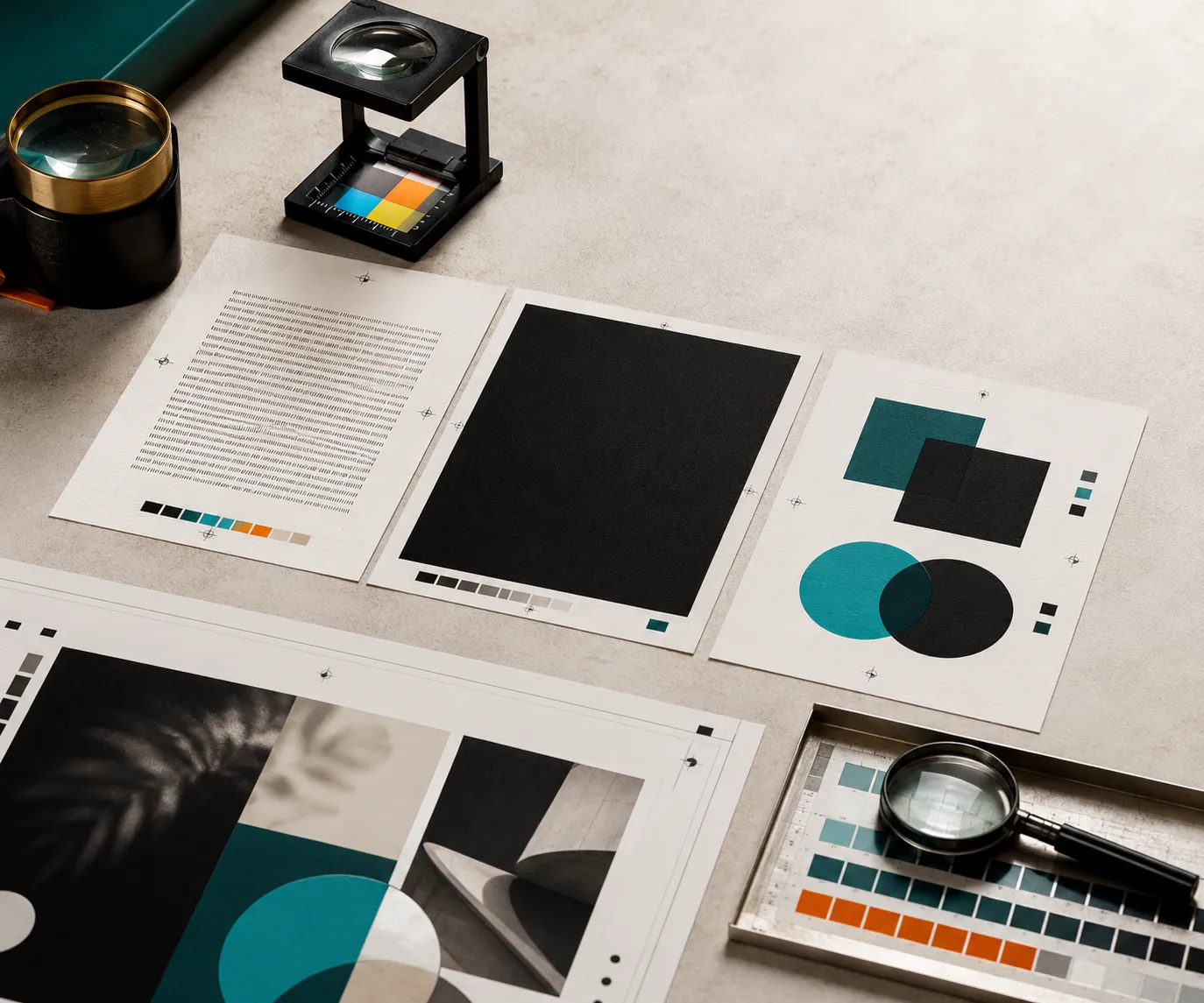
لوپ چاپ و کنترل جداسازی رنگ یادآوری میکند که Color Management در نهایت باید به خروجی فیزیکی و شرایط واقعی تولید وصل شود.
RGB را همیشه از اول به CMYK تبدیل کنیم؟ پاسخ به Workflow بستگی دارد
در بسیاری از چاپهای تجاری چهاررنگ، خروجی نهایی به شرایط CMYK چاپ تبدیل میشود؛ اما این به معنی قانون «هر فایل RGB را همان ابتدای طراحی دستی Convert کن» نیست. در Workflowهای Color-managed مدرن، ممکن است تصاویر RGB با Profile معتبر تا مرحله خروجی حفظ شوند و Conversion در یک مرحله کنترلشده انجام شود.
از طرف دیگر، اگر چاپخانه فایل CMYK آماده با Profile یا Preset مشخص درخواست کرده است، باید همان دستور اجرا شود. نکته حرفهای این است که زمان و مقصد Conversion را آگاهانه انتخاب کنید، نه اینکه یک Action عمومی روی تمام تصاویر اجرا شود.
RGB Taggedاگر Profile صحیح همراه تصویر است، Color Management میداند اعداد RGB را چگونه تفسیر کند.
CMYK Destinationوقتی شرایط خروجی معلوم شد، Conversion میتواند با مقصد مشخص و Intent کنترلشده انجام شود.
Repeated Conversionرفتوبرگشت و تبدیلهای مکرر میان فضاهای رنگ میتواند اطلاعات رنگ را کاهش دهد و باید از آن پرهیز کرد.
Printer Instructionاستاندارد فایل چاپخانه اجراکننده بر نسخه عمومی هر مقاله یا Tutorial اولویت دارد.
کالیبراسیون مانیتور و ICC Profile چه رابطهای دارند؟
Monitor Profile باید رفتار واقعی نمایشگر را توصیف کند. اگر روشنایی، نقطه سفید یا رفتار رنگی مانیتور تغییر کند اما Profile قدیمی باقی بماند، تصمیمهای بصری شما میتوانند بر پایه توصیف اشتباه انجام شوند.
در Workflowهای حساس، مانیتور با ابزار اندازهگیری کالیبره/پروفایل میشود. بالا و پایین کردن دستی Saturation یا انتخاب حالت Vivid موبایل، جای پروفایلسازی واقعی را نمیگیرد.
روشنایی نمایشگر بسیار روشن میتواند باعث شود فایل را بیش از حد تیره اصلاح کنید.
White Point سفیدی نمایشگر روی برداشت رنگ و خنثیها اثر میگذارد.
نور محیط نور گرم، سرد یا بسیار شدید روی قضاوت رنگی چاپ و مانیتور اثر دارد.
Profile تازه پس از Calibration، Profile باید رفتار فعلی نمایشگر را توصیف کند.
Workflow پیشنهادی مدیریت رنگ برای فایل چاپی
این نقشه یک چارچوب عمومی است. Profile، Preset و مرحله Conversion نهایی را باید با چاپخانه و محصول واقعی هماهنگ کنید.
۱مقصد را بشناسید محصول، کاغذ، چاپ و حساسیت رنگ را مشخص کنید.
۲Profile مبدا را حفظ کنید تصاویر و اسناد را بدون دلیل Untagged نکنید.
۳Output Profile بگیرید شرایط خروجی مورد قبول چاپخانه را مشخص کنید.
۴Soft Proof کنید Gamut، کاغذ و رفتار رنگهای حساس را Preview کنید.
۵Conversion را کنترل کنید Assign و Convert را اشتباه نگیرید.
۶PDF را Preflight کنید Profile، Color Space، Spot، Overprint و Output Intent را بررسی کنید.
۷Proof فیزیکی بگیرید برای پروژه حساس، نمونه واقعی از مانیتور مهمتر است.
۸نسخه نهایی را قفل کنید فقط فایل تأییدشده وارد تولید شود.
Double Color Management چیست؟ یک تبدیل را دو بار انجام ندهید
اگر نرمافزار طراحی رنگ را با یک Printer Profile مدیریت کند و همزمان Driver چاپگر نیز دوباره Color Correction خودش را اجرا کند، ممکن است تبدیل رنگ دوبار انجام شود. این وضعیت میتواند باعث تغییر غیرمنتظره رنگ شود.
Application Manages Colorدر Workflowهایی که نرمافزار Color Management را انجام میدهد، Driver نباید دوباره Correction مستقل و ناسازگار اعمال کند.
Printer Manages Colorاگر Driver مقصد مدیریت رنگ است، تنظیمات Application باید مطابق همان Workflow باشد. راهنمای دستگاه/چاپخانه مقدم است.
ICC Profile با Pantone و Spot Color چه فرقی دارد؟
ICC Profile برای مدیریت و تبدیل Appearance رنگ میان فضاها و شرایط دستگاهمحور استفاده میشود. Pantone و Spot Color بیشتر به تعریف یا استفاده از یک رنگ مستقل/مرجع رنگی مربوطاند. این دو موضوع به هم مرتبطاند، اما جای یکدیگر را نمیگیرند.
ICC / Color Managementمیپرسد: این اعداد رنگ در مبدا چه معنایی دارند و برای مقصد چگونه نگاشت شوند؟
Spot / Pantoneمیپرسد: آیا این رنگ بهصورت رنگ مستقل، مرجع استاندارد یا Separation جدا در Workflow چاپ استفاده میشود؟
اگر پروژه رنگ سازمانی حساس دارد، هم Color Management و هم تصمیم Spot/Process باید با روش چاپ واقعی هماهنگ شوند. هیچکدام بهتنهایی تضمین تطابق کامل روی همه متریالها نیستند.
۱۲ اشتباه رایج در استفاده از ICC Profile برای چاپ
۱. دانلود Profile تصادفی یک پروفایل معروف بدون تطابق با کاغذ و شرایط چاپ انتخاب میشود.
۲. Assign به جای Convert ظاهر فایل بههم میریزد چون اعداد هماناند ولی تفسیر رنگ عوض شده است.
۳. Convert مکرر فایل چند بار بین RGB و CMYK یا Profileهای مختلف رفتوبرگشت میکند.
۴. حذف Profile فایل Untagged میشود و نرمافزار بعدی ممکن است اعداد را متفاوت تفسیر کند.
۵. Monitor Profile به جای Output پروفایل نمایشگر برای تبدیل فایل چاپی استفاده میشود.
۶. کاغذ نادیده گرفته میشود یک Profile برای Coated و Uncoated بدون بررسی استفاده میشود.
۷. Soft Proof روی مانیتور نامعتبر نمایشگر کالیبره نیست اما Proof Colors مرجع قطعی فرض میشود.
۸. Rendering Intent کورکورانه یک Intent برای تمام عکسها، لوگوها و فایلها قانون ثابت فرض میشود.
۹. Double Color Management Application و Printer Driver هر دو Conversion مستقل انجام میدهند.
۱۰. Proof بدون Overprint Preview Soft Proof انجام میشود اما رفتار Overprint فایل بررسی نمیشود.
۱۱. Profile قدیمی برای شرایط جدید کاغذ یا روش تولید عوض شده ولی فایل قبلی بدون بررسی تکرار میشود.
۱۲. اعتماد به مانیتور به جای Proof برای رنگ سازمانی حساس، نمونه فیزیکی حذف میشود.
چکلیست مدیریت رنگ فایل پیش از چاپ
✓ Profile مبدا تصاویر مشخص است.
✓ فایلهای Untagged شناسایی شدهاند.
✓ روش چاپ و نوع کاغذ مشخصاند.
✓ Output Profile از چاپخانه گرفته یا تأیید شده است.
✓ Assign و Convert بهدرستی استفاده شدهاند.
✓ Rendering Intent با محتوای فایل بررسی شده است.
✓ Soft Proof با Profile مقصد انجام شده است.
✓ Gamut Warning برای رنگهای حساس بررسی شده است.
✓ Overprint Preview جداگانه کنترل شده است.
✓ Profile مناسب داخل فرمت نهایی Embed شده است.
✓ Driver و Application دوبار Color Manage نمیکنند.
✓ برای پروژه حساس، Proof فیزیکی در نظر گرفته شده است.
سؤالات متداول درباره پروفایل ICC در چاپ
پروفایل ICC چیست؟
پروفایل ICC دادهای استاندارد برای توصیف رفتار رنگ یک فضای سند، دستگاه یا شرایط خروجی است و به سیستم مدیریت رنگ کمک میکند رنگها را بین مبدا و مقصد تفسیر و تبدیل کند.
بهترین پروفایل ICC برای چاپ چیست؟
یک Profile جهانی برای همه چاپها وجود ندارد. روش چاپ، کاغذ، مرکب، Printing Condition و Workflow چاپخانه تعیین میکنند کدام Profile مناسبتر است.
Assign Profile با Convert to Profile چه فرقی دارد؟
Assign اعداد رنگی سند را تغییر نمیدهد و فقط Profile جدیدی برای تفسیر آنها تعیین میکند؛ Convert اعداد را تغییر میدهد تا ظاهر رنگ تا حد امکان در فضای مقصد حفظ شود.
Embed Color Profile چه کاری انجام میدهد؟
Embed Profile اطلاعات لازم برای تفسیر فضای رنگ فایل را همراه سند نگه میدارد. این کار بهتنهایی رنگ را Convert نمیکند و تضمینکننده تطابق چاپ نیست.
FOGRA51 و FOGRA52 چیستند؟
آنها Characterization Data/Printing Conditionهای شناختهشده در Workflow افست هستند که پروفایلهایی مانند PSO Coated v3 و PSO Uncoated v3 بر مبنای آنها ارائه شدهاند. استفاده از آنها باید با شرایط واقعی چاپ تطبیق داده شود.
Soft Proof در فتوشاپ دقیق است؟
Soft Proof ابزار مفیدی برای شبیهسازی است، اما دقت آن به Profile مانیتور، Output Profile، کیفیت نمایشگر و نور محیط وابسته است. برای رنگهای بسیار حساس، Proof فیزیکی همچنان مهم است.
برای چاپ فایل را همیشه CMYK کنیم؟
نه بهعنوان قانون جهانی. بسیاری از چاپهای چهاررنگ خروجی CMYK دارند، اما در Workflowهای مدیریترنگشده ممکن است تصاویر RGB با Profile معتبر تا مرحله Conversion نهایی حفظ شوند. استاندارد چاپخانه مقدم است.
Rendering Intent را روی Perceptual بگذاریم یا Relative Colorimetric؟
انتخاب به محتوای فایل، اختلاف Gamut و Workflow بستگی دارد. Perceptual و Relative رفتار متفاوتی دارند و هیچکدام انتخاب اجباری همه فایلها نیستند. نتیجه را با Soft Proof و دستور چاپخانه بررسی کنید.
منابع فنی بینالمللی
تعریف Profile، تفاوت Assign/Convert، Soft Proof، Embed Profile و نمونه Profileهای شرایط چاپ بر اساس منابع رسمی زیر کنترل شده است:
نوع محصول، کاغذ یا متریال، روش چاپ، فایل منبع و حساسیت رنگ را مشخص کنید. اگر Output Profile یا Preset خاصی برای سفارش لازم است، قبل از Conversion نهایی از مجری چاپ بگیرید تا فایل بر اساس مقصد واقعی آماده شود.