رجیستر و Trapping در چاپ چیست؟ علت هاله سفید دور رنگها، Knockout و Overprint
رجیستر و Trapping در چاپ چیست؟ علت هاله سفید دور رنگها، Knockout و Overprint
راهنمای تخصصی Prepress و کنترل چاپ
اگر دو رنگ در فایل دقیقاً کنار هم باشند اما در چاپ چند دهم میلیمتر جابهجا شوند، ممکن است یک خط سفید، هاله رنگی یا لبه تار دیده شود. رجیستر چاپ، Misregistration و Trapping در چاپ دقیقاً به همین مسئله مربوطاند. در این راهنما میبینیم Trap چه کاری انجام میدهد، Spread و Choke چه هستند، Knockout و Overprint چه تفاوتی دارند و طراح قبل از خروجی PDF چه چیزهایی را باید کنترل کند.
رجیستر صحیح یعنی رنگها در موقعیت مورد انتظار بنشینند؛ Trap فقط برای پنهانکردن تلرانسهای کوچک در مرز رنگهای مجاور طراحی میشود.
✓
پاسخ سریع: رجیستر چاپ و Trapping یعنی چه؟
چهار مفهوم را از هم جدا کنید تا نصف خطاهای Prepress روشن شوند.
Registrationهمراستایی رنگها و پلیتها یا کانالهای چاپی در محل درست است.
Misregistrationوقتی یک یا چند رنگ نسبت به موقعیت هدف کمی جابهجا میشوند و لبه سفید، هاله یا تاری میسازند.
Trappingهمپوشانی بسیار کوچک و کنترلشده در مرز دو رنگ است تا تلرانس جزئی رجیستر، کاغذ سفید را آشکار نکند.
Overprint ≠ TrapOverprint یک رفتار همپوشانی است؛ Trap یک استراتژی مشخص برای مرز رنگهاست که میتواند از Overprint در همان ناحیه باریک استفاده کند.
رجیستر چاپ چیست و چرا در چاپ چندرنگ مهم است؟
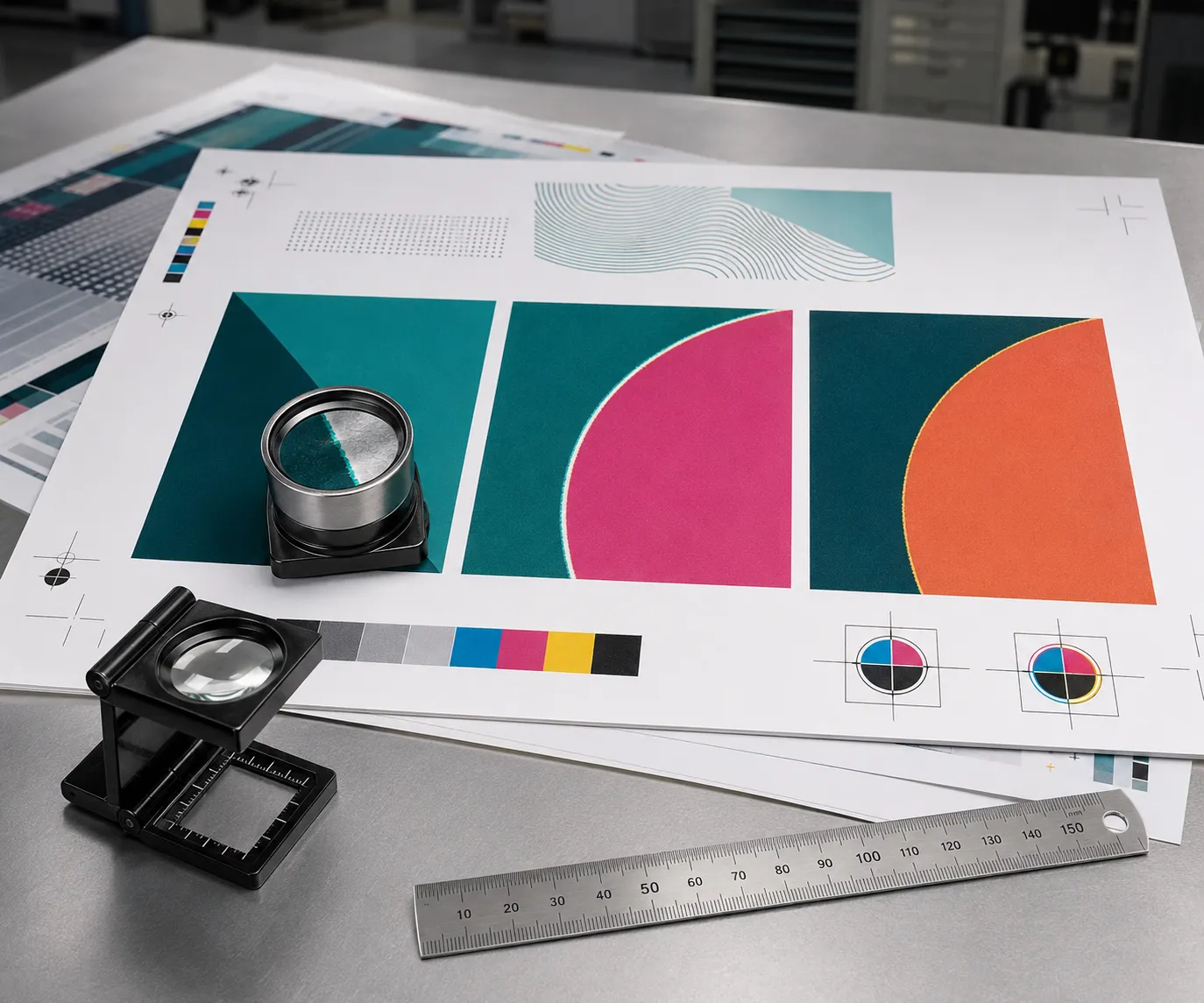
در چاپ چندرنگ، تصویر نهایی از چند کانال یا مرکب تشکیل میشود. در چاپ چهاررنگ Process، کانالهای C، M، Y و K باید در موقعیت مورد انتظار روی کاغذ قرار بگیرند. وقتی این رنگها درست همراستا هستند میگوییم کار Register است. اگر یکی از رنگها کمی جابهجا شود، عدم رجیستر چاپ یا Misregistration رخ میدهد.
این خطا ممکن است در سطح بزرگ رنگی چندان آشکار نباشد، اما در متن ریز، خطوط باریک، لبه لوگو، سفید معکوس، دو رنگ Solid مجاور یا جزئیات بستهبندی میتواند خیلی سریع دیده شود. به همین دلیل کنترل رجیستر رنگ فقط مسئله ماشین چاپ نیست؛ طراحی و Prepress نیز باید با تلرانسهای واقعی تولید سازگار باشند.
لبه سفیددو سطح رنگی که قرار بود دقیقاً به هم برسند، کمی از هم فاصله میگیرند و سفیدی کاغذ دیده میشود.
هاله رنگییک کانال از زیر یا کنار عنصر بیرون میزند و لبه آبی، قرمز، زرد یا تیره ایجاد میکند.
متن تارنوشتهای که از چند رنگ ساخته شده، در Misregistration لبه چندرنگ و ظاهر نرمتر پیدا میکند.
کادر دوگانهدر خطوط، لوگو یا آبجکت کوچک، مرز عنصر بهجای یک لبه واضح به چند لبه نزدیک تبدیل میشود.
عدم رجیستر چاپ چرا اتفاق میافتد؟ فقط فایل مقصر نیست
Adobe در توضیح Trapping تأکید میکند که حرکت کاغذ و تلرانسهای مکانیکی باعث میشوند همراستایی کاملاً بینقص در تمام تیراژ یک فرض واقعبینانه نباشد. بنابراین Misregistration چاپ میتواند از ترکیب شرایط ماشین، متریال، رطوبت، کشش یا تغییر ابعاد کاغذ و ساختار خود فایل ناشی شود.
تلرانس مکانیکی هیچ سیستم تولیدی در تمام شیتها یا طول رول بدون تلرانس نیست.
حرکت یا تغییر ابعاد کاغذ کاغذ میتواند تحت رطوبت، فشار و مسیر عبور رفتار متفاوتی داشته باشد.
جزئیات بیش از حد حساس خطوط و متن چندرنگ ریز، خطای کوچک را بزرگتر نشان میدهند.
رنگهای مجاور مستقل وقتی دو رنگ مؤلفه مشترک کمی دارند، شکاف مرزی میتواند واضحتر دیده شود.
Trapping قرار نیست یک ماشین بدتنظیم یا رجیستر بسیار ضعیف را «درست» کند. Trap فقط برای تلرانسهای کوچک و قابل انتظار در مرز رنگها طراحی میشود.
کنترل با لوپ کمک میکند تفاوت میان لبه واقعی چاپ، ترام و جابهجایی رنگها بهتر دیده شود.
Trapping در چاپ چیست و هاله سفید را چگونه کاهش میدهد؟
Trapping در چاپ یعنی ایجاد یک همپوشانی بسیار کوچک بین دو رنگ مجاور تا اگر چاپ کمی از رجیستر خارج شد، کاغذ سفید در مرز آنها دیده نشود. Adobe توضیح میدهد که این overlap عمداً ایجاد میشود و معمولاً در کسری از یک Point اندازهگیری میشود؛ مقدار مناسب به شرایط چاپ وابسته است.
مفهوم کلیدی این است که Trap باید آنقدر کوچک باشد که در نتیجه عادی به چشم نیاید، اما آنقدر مؤثر باشد که تلرانس محدود رجیستر را بپوشاند. به همین دلیل نسخههای اینترنتی مثل «همیشه فلان مقدار Trap بده» استاندارد قابل اتکایی نیستند. Adobe برای Trap Preset صراحتاً توصیه میکند عرض، Screen Ruling، کاغذ و شرایط ماشین با چاپخانه یا سرویس Prepress هماهنگ شوند.
بدون Trapدو رنگ دقیقاً Butt میشوند؛ Misregistration میتواند کاغذ سفید را بین آنها آشکار کند.
با Trapیک overlap کنترلشده ساخته میشود تا مرز رنگها در تلرانس کوچک امنتر بماند.
Trap بیش از حدخودِ overlap دیده میشود و میتواند هاله تیره یا مرز مصنوعی بسازد؛ پس «بیشتر» الزاماً «بهتر» نیست.
Spread و Choke چیست؟ کدام رنگ باید وارد دیگری شود؟
در Trapping معمولاً تلاش میشود لبه بصری توسط رنگ تیرهتر تعریف شود. Adobe توضیح میدهد در بسیاری از Trapها، رنگ روشنتر کمی به سمت رنگ تیرهتر Spread میشود تا مرز تیره ظاهر اصلی لبه را حفظ کند. در بعضی سناریوها نیز با کوچککردن فضای Knockout یا عقبکشیدن یک ناحیه، رفتار مشابهی با عنوان Choke یا Holdback ایجاد میشود.
SSpread
یک رنگ یا آبجکت اندکی به محدوده همسایه گسترش پیدا میکند تا overlap ساخته شود.
CChoke / Holdback
مرز یا فضای Knockout بهصورت کنترلشده جمع میشود تا زیرلایه یا رنگ مقابل در محدوده امنتری باقی بماند.
جهت و عرض Trap را از روی یک قانون ثابت حدس نزنید. Neutral Density، رنگها، کاغذ، Screen Ruling و شرایط تولید در تصمیم نقش دارند و در Workflow حرفهای معمولاً RIP یا سیستم Trapping این محاسبه را انجام میدهد.
تفاوت Knockout و Overprint؛ قلب رفتار رنگهای رویهم
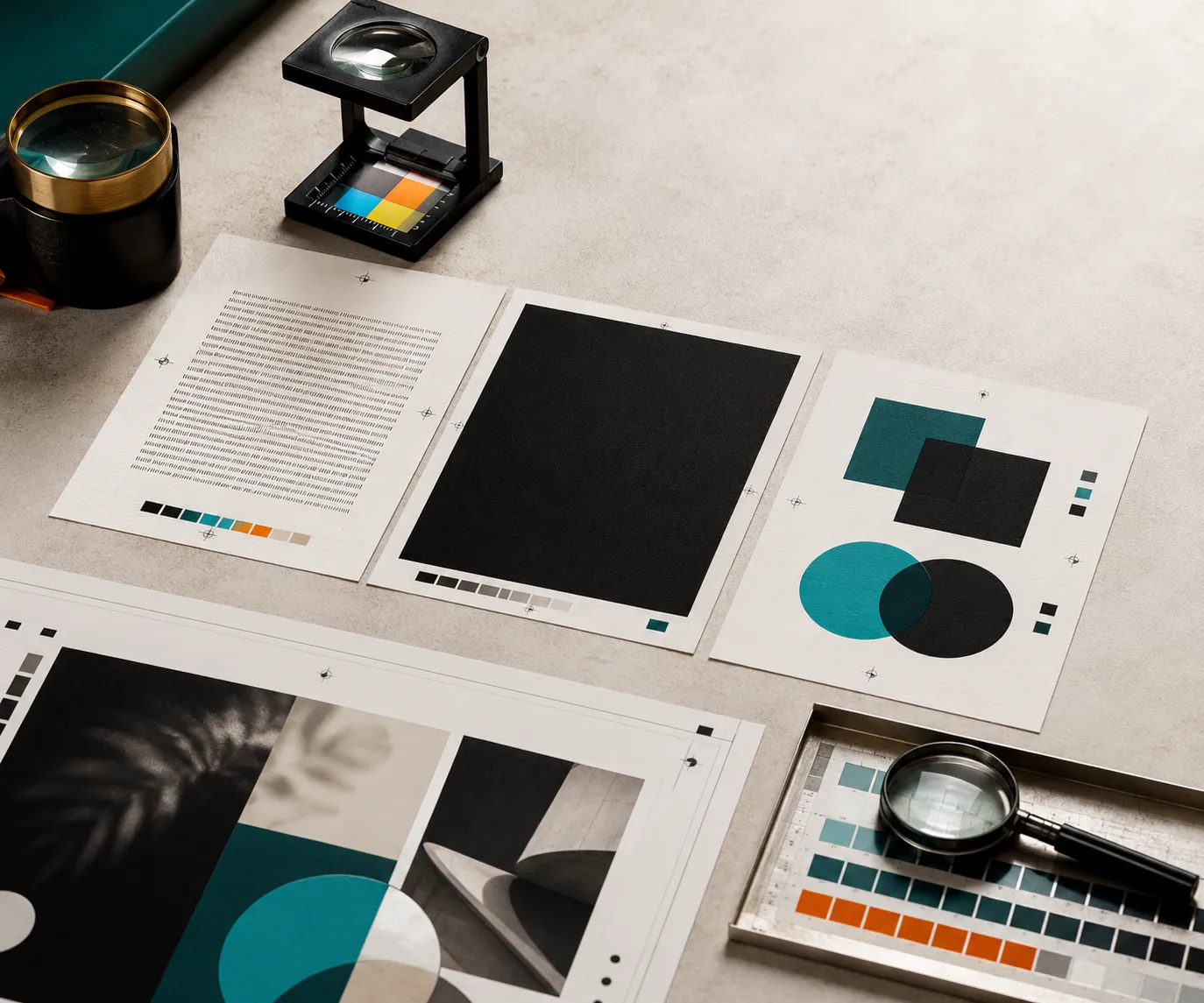
بهصورت پیشفرض، وقتی یک آبجکت رنگیِ مات روی رنگ دیگری قرار میگیرد، معمولاً رنگ زیرین در محدوده آبجکت بالا Knockout میشود؛ یعنی برای جلوگیری از ترکیب ناخواسته، فضای آن خالی میماند. در Overprint رنگ زیر حذف نمیشود و مرکبهای دو ناحیه در قسمت همپوشان روی هم چاپ میشوند.
ویژگی
Knockout
Overprint
رنگ زیرین
در محدوده آبجکت بالا حذف میشود
در زیر آبجکت باقی میماند
ریسک Misregistration
در مرز دقیق دو رنگ میتواند شکاف نشان دهد
شکاف را کاهش میدهد اما رنگ overlap را تغییر میدهد
کاربرد رایج
بسیاری از عناصر رنگی که نباید با رنگ زیر ترکیب شوند
متن مشکی خاص، Trap، خطوط یا سناریوهای تأییدشده
کنترل ضروری
مرزها و Trap
Overprint Preview و Separations Preview
نکتهای که زیاد اشتباه میشود Overprint کردن کل یک آبجکت به معنی «Trapping حرفهای» نیست. Trap معمولاً فقط یک نوار باریک و حسابشده در مرز رنگهاست؛ Overprint کامل ممکن است رنگ داخلی آبجکت را عوض کند.
علامت رجیستر چاپ چیست؟ Registration Mark با Crop Mark فرق دارد
Registration Mark علامتی چندرنگ است که برای بررسی همراستایی کانالها یا پلیتها استفاده میشود. Crop Mark محل Trim یا برش نهایی را نشان میدهد. Adobe این علائم را در گروه Printer's Marks جداگانه تعریف میکند؛ بنابراین علامت رجیستر، علامت برش نیست.
Registration Markبرای Alignment رنگها و Separationها در ناحیه تولیدی استفاده میشود.
Crop Markمحل Trim محصول را مشخص میکند و هدفش کنترل همراستایی مرکبها نیست.
Color Barsبرای کنترل تولید و رنگ میتوانند استفاده شوند؛ اما جای Trap یا Registration Mark را نمیگیرند.
Printer Marks را فقط چون در نرمافزار گزینهای برای آنها وجود دارد به PDF اضافه نکنید. چاپخانه ممکن است Marks مورد نیاز را در Imposition یا RIP خودش تولید کند؛ دستور همان Provider اولویت دارد.
چه زمانی Trapping اهمیت بیشتری دارد و چه زمانی نباید دستی دستکاری کنیم؟
دو Spot Color دقیقاً کنار هم هستند
این سناریو میتواند نسبت به شکاف مرزی حساس باشد؛ Trap و رفتار مرکبها باید با Workflow چاپخانه بررسی شوند.
متن ریز مشکی روی زمینه رنگی است
K100 و Overprint ممکن است مطرح باشند، اما این تصمیم با Trap عمومی رنگهای مجاور یکی نیست. مقاله مشکی در چاپ را مبنا قرار دهید.
عکس CMYK معمولی دارم
در تصاویر Process که رنگها مؤلفههای مشترک دارند، Trapping دستی آبجکتبهآبجکت معمولاً کاری نیست که طراح باید خودسرانه انجام دهد؛ RIP/Prepress تصمیم میگیرد.
فایل PDF آماده است ولی چاپخانه Trap Preset دارد
از Trap دستی اضافه پرهیز کنید مگر Provider آن را درخواست کرده باشد؛ دو مرحله Trapping میتوانند نتیجه پیشبینینشده بسازند.
متن سفید داخل زمینه چندرنگ دارم
Knockout، ضخامت حروف، رجیستر و Holdback باید کنترل شوند؛ نوشته خیلی نازک در زمینه چندرنگ حساستر است.
لیبل یا بستهبندی با دایلاین دارم
رجیستر چاپ، Spot Color، سفید، UV یا سایر ماسکها موضوعاتی جدا اما مرتبطاند؛ خطوط فنی باید در لایه و Separation درست باشند.
رجیستر رنگ پنتون و Spot Color؛ چرا مرز رنگهای مستقل حساستر میشود؟
وقتی دو رنگ Process اجزای مرکب مشترک دارند، بعضی تغییرات کوچک مرزی میتوانند کمتر جلب توجه کنند. اما در دو Spot Color مستقل یا رنگهایی با ترکیب کاملاً متفاوت، Misregistration ممکن است شکاف سفید را واضحتر نشان دهد. به همین دلیل Adobe اشاره میکند Trapping بهویژه در رنگهای Spot یا Process مجاور بدون مؤلفه مشترک میتواند اهمیت داشته باشد.
رجیستر چاپ، ICC Profile و اختلاف رنگ سه مسئله متفاوتاند
اگر رنگ چاپ نسبت به مانیتور تغییر کرده، الزاماً رجیستر خراب نیست. Color Management درباره Appearance و تبدیل رنگ است؛ Registration درباره موقعیت فیزیکی رنگها نسبت به یکدیگر است. یک چاپ میتواند کاملاً Register باشد اما رنگ آن بهدلیل Profile یا کاغذ متفاوت دیده شود، یا برعکس رنگ هدف خوب باشد ولی لبهها Misregister باشند.
کنترل Separation، Overprint و PDF نهایی بخشی از Preflight است؛ Trap باید با Workflow واقعی تولید هماهنگ باشد.
Workflow عملی در InDesign، Illustrator و PDF؛ قبل از چاپ چه چیزی را ببینیم؟
Trapping حرفهای معمولاً باید بخشی از Workflow مشخص Prepress باشد. Adobe هم برای InDesign Built-in Trapping و In-RIP Trapping شرایط جداگانه دارد و توصیه میکند قبل از Trap کردن سند، قابلیت Output Device و تنظیمات چاپخانه مشخص شوند. بنابراین این چکلیست برای کنترل فایل است، نه نسخهای برای اعمال Trap دستی روی همه عناصر.
۱. Swatchهارنگهای Process و Spot را از هم تشخیص دهید و نامهای Spot تکراری را پیدا کنید.
۲. Separations Previewهر کانال را خاموش/روشن کنید تا ببینید کدام عنصر روی کدام Separation قرار دارد.
۳. Overprint Previewظاهر آبجکتهای Overprint را قبل از خروجی کنترل کنید؛ Composite ساده کافی نیست.
۴. متن ریزمتن چندرنگ و سفید معکوس را در اندازه واقعی بررسی کنید.
۵. Trap Presetفقط در صورت هماهنگی با چاپخانه یا Workflow تعریفشده آن را تغییر دهید.
۶. PDF نهاییهمان فایلی را Preflight کنید که قرار است تحویل تولید شود، نه فقط فایل باز طراحی.
اگر Provider در RIP خودش Trapping انجام میدهد، Trap دستی داخل فایل میتواند بیفایده یا حتی مخل باشد. همیشه سؤال کنید: «Trap در فایل من انجام شود یا در RIP شما؟»
برای چکلیست کامل Bleed، رزولوشن، فونت، PDF/X، دایلاین و Preflight، راهنمای فایل آماده چاپ را مبنا قرار دهید.
عیبیابی: این نشانه چاپی معمولاً به کدام مسئله نزدیکتر است؟
نشانه
احتمال نزدیک
کنترل بعدی
خط سفید بین دو سطح رنگی
Misregistration + نبود Trap کافی
رجیستر نمونه، Trap Strategy و RIP
لبه آبی/قرمز دور متن
متن چندرنگ + خطای رجیستر
Separations و ساختار رنگ متن
آبجکت Overprint تیرهتر شده
ترکیب واقعی مرکبها
Overprint Preview و Separation
سفید معکوس پر یا ناصاف شده
جزئیات بیش از حد ریز / رجیستر / Gain
ضخامت متن، Proof و شرایط چاپ
رنگ کلی درست نیست ولی لبهها شارپاند
Color Management، Profile یا کاغذ
ICC، Proof و Output Condition
چکلیست رجیستر و Trapping قبل از تحویل فایل چاپ
✓ متن ریز چندرنگ شناسایی شده است.
✓ K100 / Rich Black طبق کاربرد کنترل شدهاند.
✓ Spot Colorهای مجاور مشخصاند.
✓ Overprint Preview بررسی شده است.
✓ Separations Preview کنترل شده است.
✓ آبجکت سفید ناخواسته Overprint ندارد.
✓ Trap دستی بدون درخواست Provider اعمال نشده است.
✓ Trap Width از یک عدد عمومی اینترنتی کپی نشده است.
✓ Registration Mark و Crop Mark با هم اشتباه نشدهاند.
✓ Marks فقط طبق درخواست Workflow اضافه شدهاند.
✓ PDF نهایی Preflight شده است.
✓ روش چاپ، کاغذ و شرایط تولید مشخصاند.
آیا نوع کاغذ روی رجیستر و Trap اثر دارد؟
بله؛ ویژگیهای کاغذ میتوانند روی تلرانس تولید، رفتار مرکب و ظاهر Trap اثر بگذارند. Adobe در تنظیم Trap Preset نیز Paper Characteristics و Screen Ruling را از عوامل مؤثر معرفی میکند. بنابراین Trap برای یک کار روی کاغذ پوششدار الزاماً همان تصمیمی نیست که روی یک بستر جاذبتر یا شرایط چاپ دیگر میگیرید.
رجیستر یعنی کانالها، پلیتها یا رنگهای چاپی در موقعیت مورد انتظار نسبت به هم قرار بگیرند. جابهجایی آنها Misregistration نام دارد.
Trapping در چاپ چیست؟
Trapping همپوشانی بسیار کوچک و کنترلشده بین رنگهای مجاور است تا خطای محدود رجیستر باعث دیدهشدن کاغذ سفید بین دو رنگ نشود.
چرا دور نوشته چاپشده هاله رنگی میافتد؟
اگر نوشته از چند کانال رنگی ساخته شده باشد، Misregistration کوچک میتواند لبه کانالها را جدا نشان دهد. ساختار رنگ متن، رجیستر ماشین و اندازه جزئیات باید بررسی شوند.
تفاوت Overprint و Knockout چیست؟
در Knockout رنگ زیرین در محدوده آبجکت بالا حذف میشود. در Overprint رنگ زیر باقی میماند و مرکبهای دو ناحیه روی هم چاپ میشوند؛ بنابراین Appearance ناحیه overlap میتواند تغییر کند.
Overprint همان Trapping است؟
خیر. Overprint یک رفتار چاپی است. Trapping استراتژی ساخت overlap باریک در مرز رنگهاست و میتواند از Overprint در همان ناحیه استفاده کند.
Trap Width باید چقدر باشد؟
یک عدد جهانی برای تمام کارها وجود ندارد. کاغذ، Screen Ruling، رنگها، مرکب و شرایط ماشین روی عرض مناسب Trap اثر دارند. مقدار نهایی را با چاپخانه یا Prepress Provider هماهنگ کنید.
آیا خودم باید در Illustrator یا InDesign تمام فایل را Trap کنم؟
الزاماً نه. بسیاری از Workflowها Trapping را در RIP یا سیستم Prepress انجام میدهند. Trap دستی باید فقط وقتی انجام شود که چاپخانه روش و تنظیمات مورد انتظار را مشخص کرده باشد.
Registration Mark با Crop Mark چه فرقی دارد؟
Registration Mark برای کنترل همراستایی رنگهاست؛ Crop Mark محل Trim را نشان میدهد. هر دو Printer's Mark هستند اما هدف متفاوت دارند.
آیا Trapping خطای رجیستر شدید را اصلاح میکند؟
خیر. Trap برای جبران تلرانس کوچک و قابل انتظار طراحی میشود. Misregistration شدید باید در ماشین، متریال یا فرایند تولید اصلاح شود.
منابع فنی بینالمللی
تعریف Trapping، Misregistration، Overprint و Printer's Marks با منابع رسمی Adobe و راهنمای Workflow حرفهای Ghent Workgroup تطبیق داده شده است:
فایل چندرنگ، Spot Color یا جزئیات حساس دارید؟ قبل از تولید Separationها را بررسی کنید
PDF نهایی، نوع چاپ، کاغذ، Spot Colorها و عناصر حساس را مشخص کنید. اگر Trap یا Overprint خاصی لازم باشد، بهتر است قبل از ورود کار به RIP و تولید درباره Workflow آن تصمیم گرفته شود.